
 Por Tecnogaming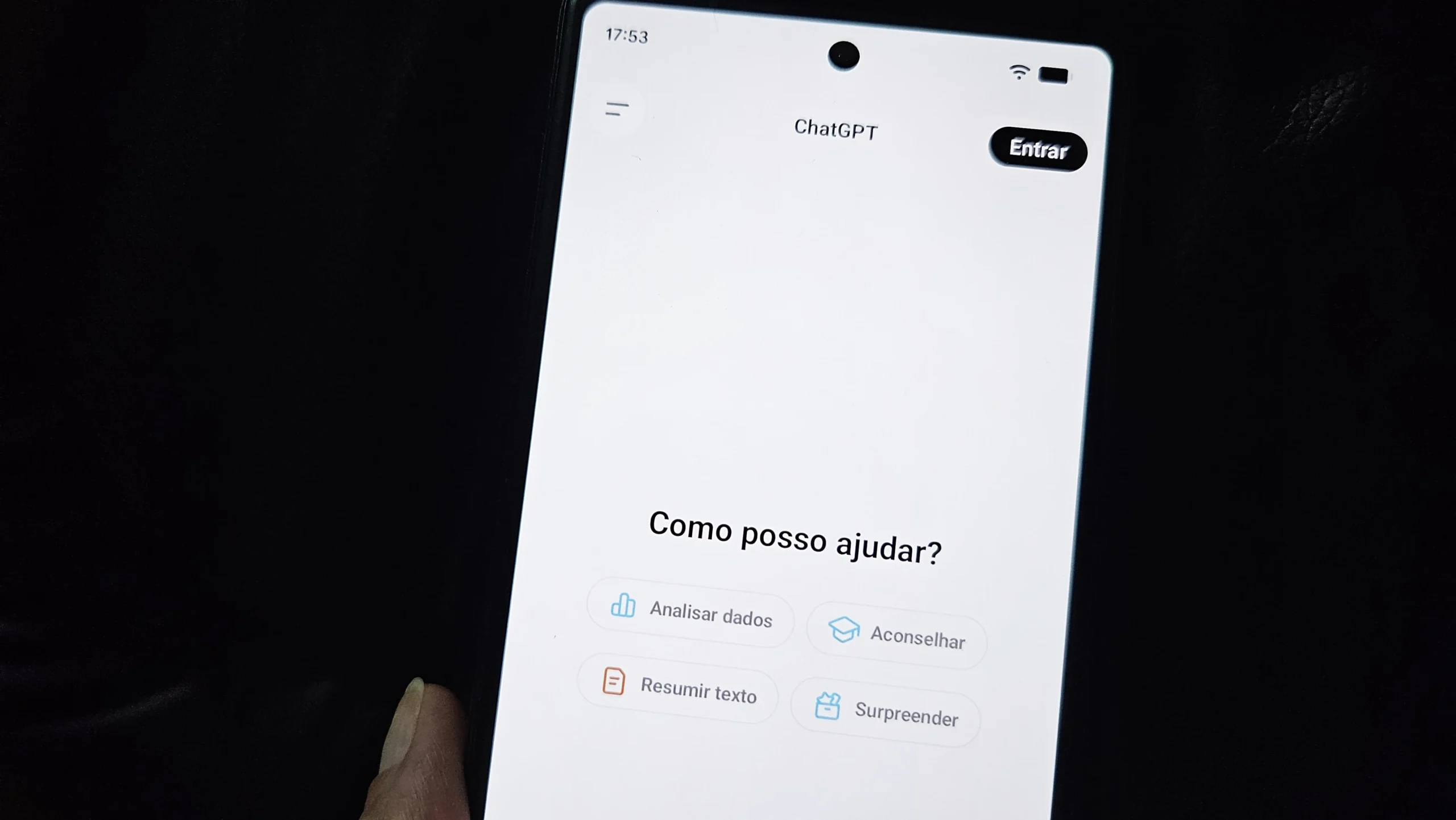
A inteligência artificial da OpenAI conta com um recurso de memória integrado para reter automaticamente informações úteis extraídas de conversas, arquivos e aplicativos conectados. Essa ferramenta serve para personalizar as respostas oferecidas pelo sistema, evitando que o usuário precise repetir contextos em chats futuros.
Recentemente, a forma de administrar esse conteúdo passou por alterações. O sistema adotou a criação de um resumo automatizado que agrupa os principais pontos identificados no histórico de uso, permitindo consultas e correções diretas por comandos textuais.
Como ajustar a memória do ChatGPT
As modificações no resumo podem ser feitas por meio de comandos de texto, onde o usuário tem a liberdade de adicionar dados, corrigir imprecisões ou solicitar a remoção de registros específicos. No entanto, é importante destacar que alterar o resumo não apaga o dado de todas as origens automaticamente.
Para eliminar completamente uma informação retida pela inteligência artificial, é necessário apagá-la de todas as fontes onde ela foi mencionada, como chats antigos, conversas arquivadas, documentos carregados ou integrações. Além disso, remover uma memória não exclui o histórico do chat original, exigindo a exclusão manual da conversa.
Passo a passo no celular e no PC
No aplicativo para dispositivos móveis, o processo é simples: abra o ChatGPT, toque no ícone de duas linhas no canto superior esquerdo, selecione sua foto de perfil e acesse a opção de memória. Em seguida, basta entrar no resumo e digitar os ajustes desejados no campo de texto.
Já nos computadores, o procedimento é realizado ao abrir a plataforma, clicar na foto de perfil e selecionar a área de personalização. Na seção dedicada à memória, clique em gerenciamento para visualizar as informações sintetizadas e solicitar as alterações necessárias diretamente na interface.
Gerenciamento de memórias antigas
Os registros obtidos através da experiência anterior continuam acessíveis em uma seção separada, rotulada como memórias salvas. Caso o usuário encontre dados desnecessários ou desatualizados nessa área, é possível excluí-los manualmente tanto pelo aplicativo móvel quanto pelo navegador, bastando seguir o caminho indicado nas configurações de perfil.
O sistema também disponibiliza a opção de retornar à experiência clássica de gerenciamento manual. Para isso, o usuário deve acessar a seção de memórias salvas e utilizar o comando dedicado a restaurar o modelo antigo, mantendo a liberdade de alternar novamente para o formato aprimorado quando preferir.
Esta matéria foi produzida com apoio de inteligência artificial e revisada por um jornalista antes da publicação.
